I. Présentation des sections d'un espace de cours en ligne cours
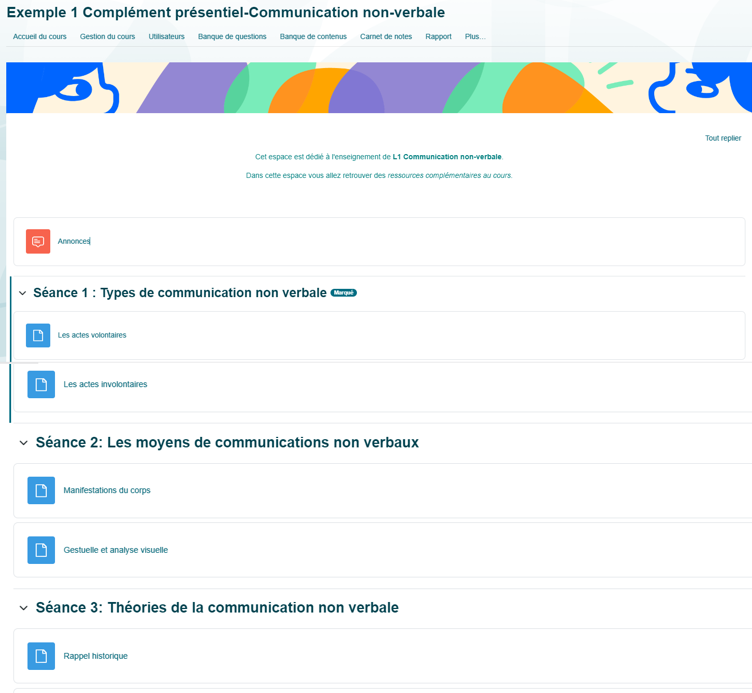
La page principale
(partie centrale ) d’
un espace de cours
en ligne est composée de
sections
.
On peut les nommer et y insérer des ressources et des activités.
L’enseignant peut créer autant de sections qu’il lui sera nécessaire.
Pédagogiquement,
une section peut correspondre : à un chapitre, une partie, un thème du cours, à une séance de cours etc
.

Les sections peuvent se présenter sous
4 formats différents
et cela détermine
le format du cours
, c'est-à-dire
comment elles seront affichées sur la page du cours
.
Voici ci-dessous les différents formats expliqués :
Différents formats
Format 1
:
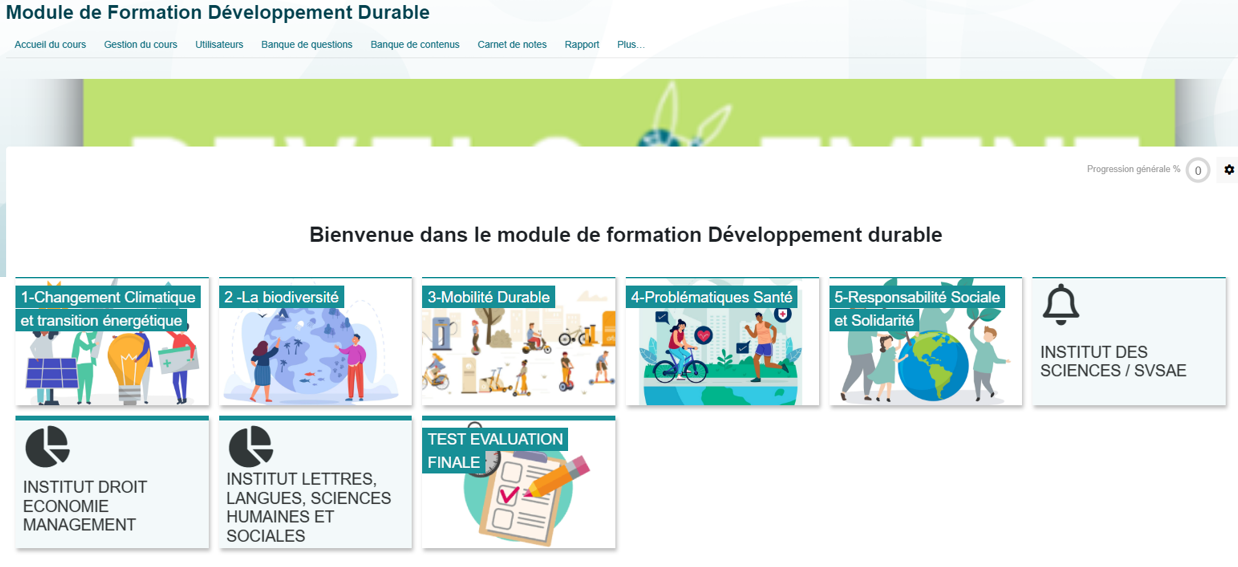
Vue en image
Une grille d'images (une pour chaque section) remplace la liste des sections. En cliquant sur une image cela affiche le contenu de section correspondante dans un affichage en surbrillance.
Format 2
:
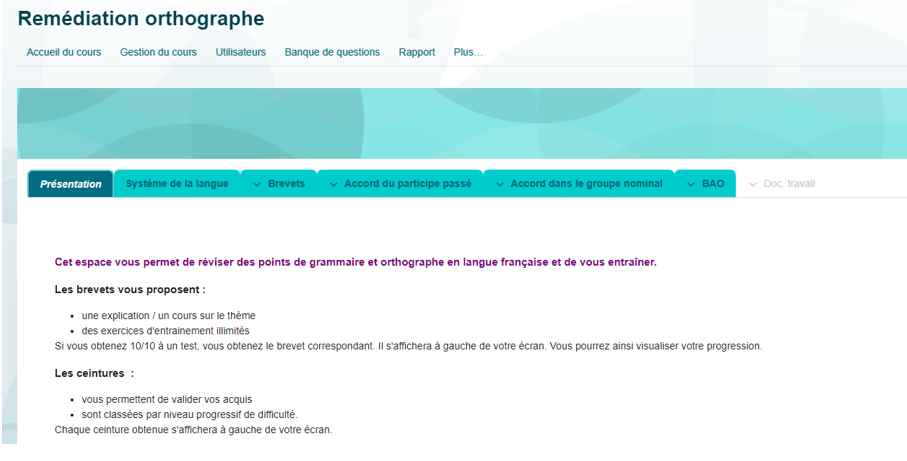
Une section par onglet
Chaque section est affichée en onglet ; cela permet une bonne visibilité quand il y a beaucoup de contenu dans les sections ou beaucoup de sections.
Format 3
:
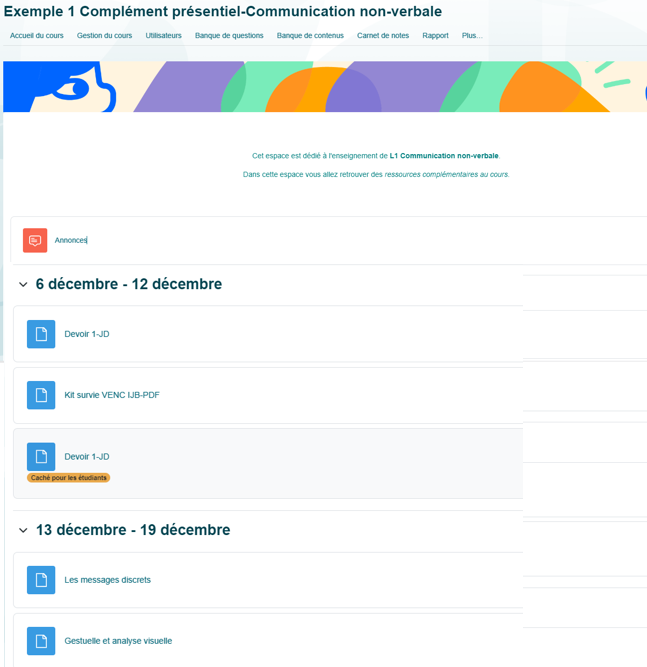
Hebdomadaire
Les sections sont toutes affichées sur la même page, les unes à la suite des autres chaque section étant associée à une semaine. La création de sections selon une semaine se fait automatiquement à partir de la date que vous configurez dans les paramètres du format.
Format 4
:
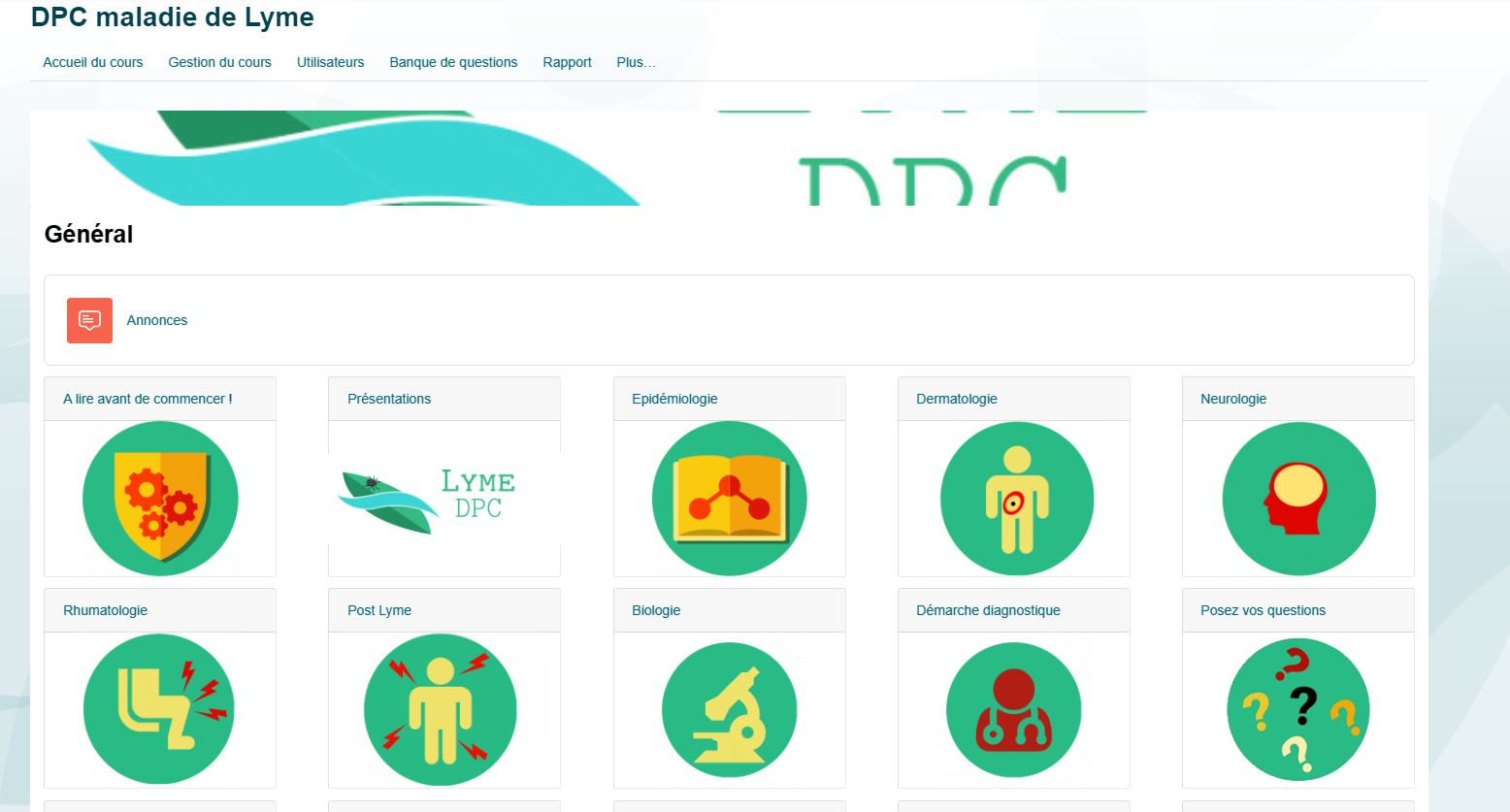
Tuile
Les sections de cours sont affichées sous forme de « tuiles /vignettes », dans une grille plutôt que dans une liste.
Chacune des tuiles
comprend des activités et des ressources.
Il est possible de personnaliser les titres et les icônes ou les images associées à chaque tuile.
Format 5
:
Thématique
Les sections sont toutes affichées sur la même page, les unes à la suite des autres.
Chacune de ces sections comprend des activités et des ressources.
Il est possible de personnaliser les titres ou de les déplacer.

II. Paramétrage du format de cours et des sections depuis la Gestion du cours
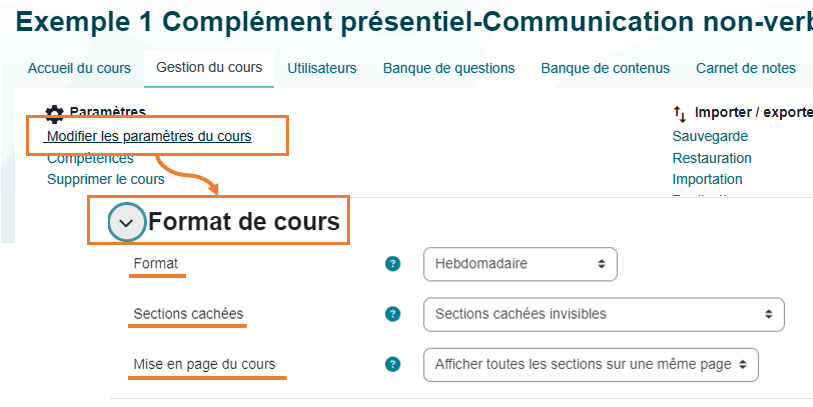
Pour
modifier le format de cours
ou l'
affichage des sections
allez dans
Gestion du cours
>
Modifier les paramètres du cours
puis
Format de cours
:
Format
: permet de choisir un des 6 formats de cours
Mise en page du cour
s : permet de déterminer si toutes les sections du cours sont affichées sur une même page ou si elles sont réparties chacune sur une page différente.
Afficher toutes les sections sur une même page
Afficher une section par page: à utiliser quand vous avez beaucoup de contenu pour une section
Sections cachées
: permet de déterminer si les sections cachées sont invisibles ou affichées sous une forme condensée :
La section 0
: reconnaissable après les
Annonces
qui se trouvent par défaut dans cette section . Cette section, à la différence des autres, ne peut pas être déplacée. Elle sert de
section d’introduction
et elle permet de renseigner par exemple la
présentation du cours et de l’enseignant, les objectifs
etc. Il est possible également d'ajouter des ressources et des activités.
Les sections « classiques »
: elles peuvent être déplacées, pour modifier leur ordre. Chaque section comprend des
activités
et des
ressources
.
Activez le
mode édition
et ensuite cliquez sur
les 3 petits points
pour :
Modifier la section
:
Nom de la section
: cochez la case
Personnalisé
pour donner le titre que vous souhaitez à la section
Résumé
de la section: vous permet d'ajouter une introduction, une présentation de la section.
Restreindre l'accès
: permettre l'accès à la section en fonction de différentes restrictions: de groupe, de date, de note etc.
Marquer la section
: permet de mettre en évidence une section du cours
Dupliquer :
permet d'obtenir une copie de la section. La section
copiée s'ajoute juste en dessous de la section originale.
Cacher la section
: la rendre invisible, avec tout son contenu, pour les étudiants. Il est possible de cacher qu'une partie des ressources et des activités présentes dans une section.
Déplacer :
permet accéder à une fenêtre pop-up contenant toutes les sections du cours et de définir une nouvelle position pour la section en question.
Supprimer la section
: supprimer définitivement la section, avec tous ses contenus.
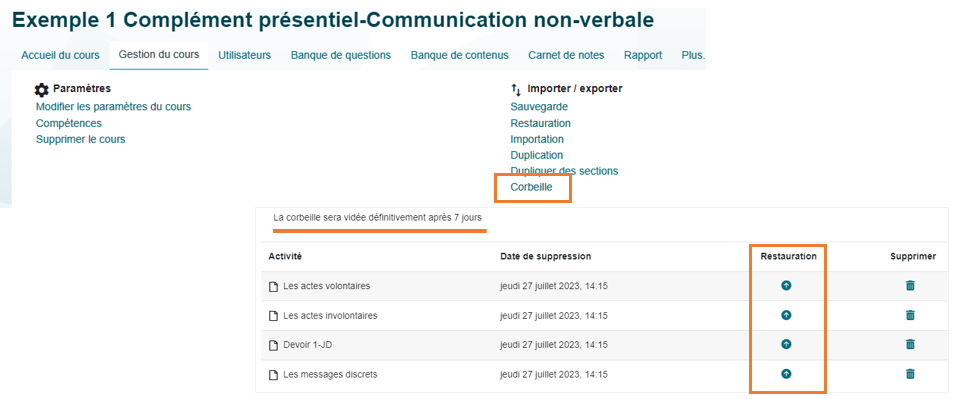
Une section supprimée ne peut plus être récupérée dans l'état.
En revanche vous pouvez
récupérer son contenu (au plus tard 7 jours après la suppression)
: Gestion du cours > puis
Corbeille
. Vous pouvez restaurer les éléments présents un à un.
Permalien :
permet d'obtenir le lien URL qui pointe spécifiquement vers une section.

 Voici ci-dessous les différents formats expliqués :